Como fazer desenho elétrico no CADe SIMU passo a passo: 5 Etapas Práticas [Guia Definitivo]
Se você está começando na área de automação ou eletrotécnica, provavelmente já ouviu falar que a melhor forma de aprender é praticando. Mas antes de ligar fios reais e correr riscos, você precisa saber como fazer desenho elétrico no CADe SIMU passo a passo.
Este software leve e poderoso permite que você teste sua lógica de contatos e motores sem queimar nenhum componente físico. Vamos dominar essa ferramenta agora?
O que é desenhar no CADe SIMU? (Resumo Rápido)
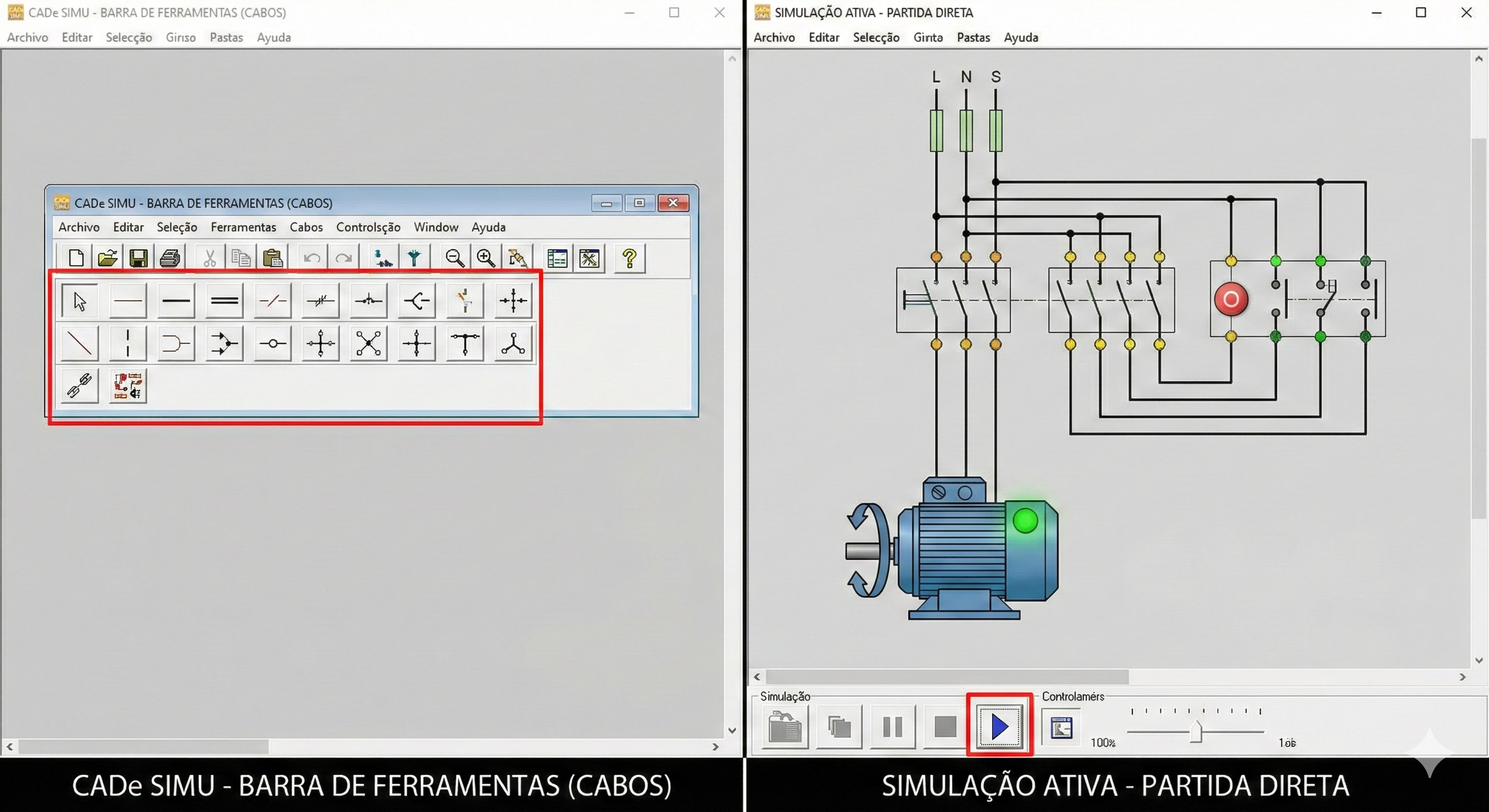
Para fazer um desenho elétrico no CADe SIMU, você deve selecionar os componentes na barra de ferramentas (fontes, fusíveis, contatores, motores), arrastá-los para a área de trabalho e conectá-los utilizando as ferramentas de cabos. O diferencial é a função “Simulação”, que permite testar o funcionamento lógico do diagrama de comando e força em tempo real antes da montagem física.
Por que usar o CADe SIMU e não apenas papel?
O papel aceita tudo, mas o CADe SIMU te mostra a verdade. A grande vantagem de aprender como fazer desenho elétrico no CADe SIMU passo a passo é a capacidade de visualização. Ao desenhar, você consegue ver:
- O motor girando (e para qual lado);
- As lâmpadas acendendo;
- Onde ocorreu um curto-circuito (o software avisa!);
- A lógica de selo e intertravamento funcionando.
Passo a Passo: Criando sua Primeira Partida Direta
Vamos criar o circuito mais clássico da indústria: uma Partida Direta de Motor Trifásico.
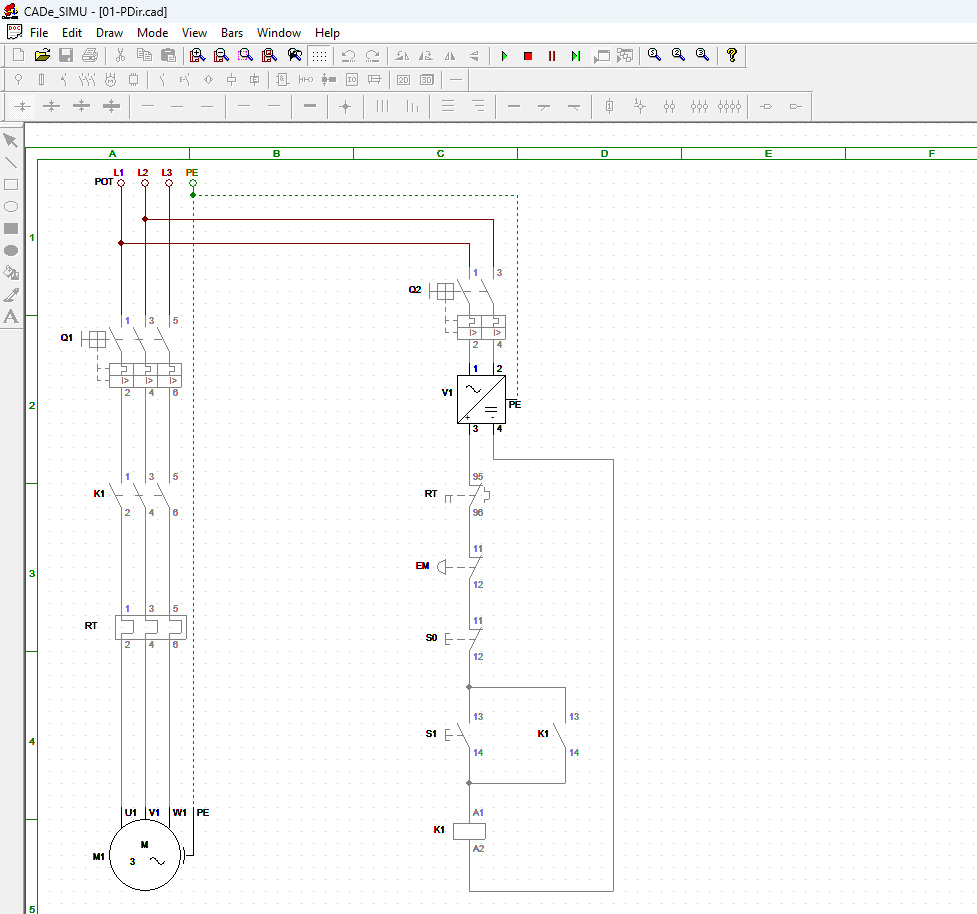
1. Alimentação (Power Supply)
Vá na barra de ferramentas e procure o ícone de “Alimentações”.
- Para o Circuito de Força: Escolha “L1, L2, L3 + PE” (Trifásico com Terra).
- Para o Circuito de Comando: Escolha uma Fase e um Neutro (ou fonte DC, dependendo do seu projeto).
2. Proteção e Manobra
Agora, insira os componentes que protegerão e ligarão o motor.
- Disjuntor: Selecione o disjuntor trifásico para a força e bipolar ou monopolar para o comando.
- Contator: Insira o contator trifásico (geralmente nomeado como -K).
- Relé Térmico: Posicione-o logo abaixo do contator para proteger contra sobrecarga.
3. O Motor
Selecione o ícone de motores e escolha o “Motor Trifásico”. Posicione-o no final da linha do diagrama de força.
4. Diagrama de Comando (A Lógica)
Aqui é onde a mágica acontece. Você precisará desenhar:
- Um contato fechado (NC) do Relé Térmico (95-96).
- Uma botoeira de parada (NC) (botão vermelho).
- Uma botoeira de partida (NO) (botão verde).
- A Bobina do Contator.
- Importante: Não esqueça do “Contato de Selo” (um contato aberto do próprio contator em paralelo com o botão de partida).
5. Cabeamento (Fiação)
Selecione a ferramenta de cabos (último ícone da barra).
- Use Cabo Fase (marrom/preto) para as linhas vivas.
- Use Cabo Neutro (azul) para o retorno da bobina.
- Use Cabo de Proteção (verde/amarelo) para aterrar a carcaça do motor.
[PULO DO GATO 🐱] Dica de Expert: O erro número 1 de quem está aprendendo como fazer desenho elétrico no CADe SIMU passo a passo é a conexão dos fios.
O segredo: Não arraste o fio através do componente. Você deve clicar na ponta do terminal (ponta do pino) e soltar na outra ponta. Se o ponto de conexão não ficar marcado (um pequeno nó), a corrente elétrica não passará na simulação, mesmo que visualmente pareça conectado.
Como Simular seu Projeto
Depois de desenhado, olhe para o topo da tela e encontre o botão Play (Verde).
- Clique no Play.
- Ative os disjuntores clicando neles (eles mudarão de cor).
- Aperte o botão de partida.
- Se o motor ficar cinza escuro e uma seta girar, parabéns! Você conseguiu.
Sugestão de Imagem
Descrição da Imagem: Uma captura de tela dividida. Do lado esquerdo, a barra de ferramentas do CADe SIMU com destaque para os cabos. Do lado direito, um diagrama de partida direta montado com o motor girando (simulação ativa). Alt Text Otimizado: Interface do software mostrando como fazer desenho elétrico no CADe SIMU passo a passo com um motor trifásico ligado.
Conclusão
Dominar essa ferramenta é um divisor de águas na sua carreira técnica. Saber como fazer desenho elétrico no CADe SIMU passo a passo te dá a confiança necessária para montar painéis reais sem medo de errar.
Agora é sua vez: abra o software, tente replicar a partida direta que descrevemos e veja o motor girar!
Gostou deste tutorial? Confira estes outros artigos para aprofundar seus estudos:
- [Como baixar e instalar o CADe SIMU 4.0 (Versão Atualizada)]
- [Entendendo a Simbologia Elétrica Industrial]
- [Diferença entre Diagrama de Comando e Potência]







Publicar comentário